Gefeliciteerd met jePentax camera! Waarschijnlijk wil je direct aan de slag om de mooiste (perfecte) plaatjes uit je camera te toveren. Maar wellicht wordt je ook overweldigd door de mogelijkheden en blijf je hangen in de automatische stand (groene blokje).
Wij hebben heel veel lessen in pratische modules om van jouw een betere fotograaf te maken. Voor de beginnende en gevorderde fotograaf. Modules met techniek, creatieve lessen, landschapsfotografie, portretfotografie, compositie, flitstechniek, macro en meer!
Een jaar lang toegang tot alle fotolessen!
Met een voordelig jaarabonnement (stopt vanzelf) kun je in je eigen tijd lessen doen en op pad gaan met de opdrachten. Je krijgt van ons feedback en tips, waardoor je je steeds verder ontwikkeld. Zoek je inspiratie? Ook dan hebben we leuke opdrachten!

Knoppen en instellingen op de camera
Hieronder gaan we je alvast op weg helpen met wat knoppen en instellingen van je camera. Het is handig als je met de technieklessen bezig gaat om hier nog eens naar te kijken. Dan kun je e.e.a. makkelijker vinden!
Ook tussen Pentax camera's zijn verschillen. Het kan dus zijn dat het op jouw camera net wat anders is.
Hulp bij instellingen op jouw Camera!
Als je onze fotolessen gaat doen, kun je kijken of je de juiste instellingen weet te vinden. Zo niet, dan vraag je het ons gewoon! Wij vinden persoonlijke aandacht en hulp belangrijk en zijn op verschillende manieren goed bereikbaar. Je krijgt meestal snel antwoord op je vraag of probleem.

Fotocursus doen met een Pentax camera
Bij fotograferen is techniek (of de juiste automatische stand) natuurlijk belangrijk. Je wilt immers dat de foto scherp is en niet te licht of te donker.
De techniek leer je bij ons in de beginnerscursus of door de modules over techniek te doen, die gaan nog wat dieper op de stof in.
De gevorderde techniek module en de creatieve module zijn bedoeld voor diegene die al wat meer basiskennis hebben. Daarnaast kun je ook kiezen om heel andere fotografielessen te doen met bijbehorende opdrachten. Van landschap en compositie tot flitsgebruik en portret. Bij ons ben je nooit uitgeleerd!
En met onze feedback, tips en online meetings kun je alles uit jouw camera en uit jezelf halen.

Voorkant camera
- Menu: naar alle instellingen

- Info: weergave beeld verandert (bij opnemen en afspelen beelden)
- Flitsteken: voor flitser
- ISO-knop: Hiermee kun je de ISO-instelling aanpassen
- Zelfontspanner en burst
- Witbalans
- 4 knoppen fungeren ook als pijltjestoetsen
- OK: bevestigen
 Linksboven LV: liveview
- Prullenbak voor deleten foto's
Menu en submenu's
In het menu kun je vrijwel alle instellingen vinden. Het zijn er bij Pentax heel veel. Een aantal zal je vaak gebruiken. Daarom is het handig dat je submenu's snel kunt doorlopen via de INFO knop naast de MENU knop. Zo kun je snel aanpassingen doen zonder door het volledige menu te hoeven navigeren. Het is even wennen om de menu's te doorlopen en een item te selecteren en aan te passen. 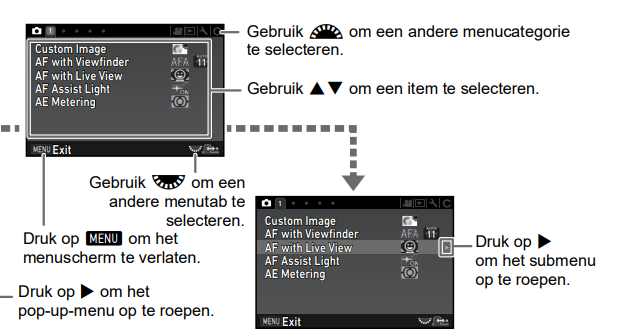
Veel Pentax-camera's hebben de mogelijkheid om knoppen aan functies toe te wijzen, super handig! Zo kun je je camera helemaal naar jouw hand zetten en vaak gebruikte functies snel toegankelijk te maken.
Wieltje met instellingen
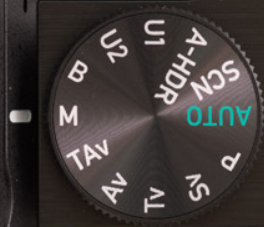 Mode Dial (Modusknop): Hiermee kun je de opnamemodus selecteren.
- P (Programma): De camera stelt automatisch de sluitertijd en het diafragma in, maar je hebt controle over andere instellingen.
- Tv (Sluitertijdvoorkeuze): Hier stel je de gewenste sluitertijd in, en de camera past het diafragma automatisch aan.
- Av (Diafragmavoorkeuze): Je kiest het diafragma, en de camera past de sluitertijd automatisch aan.
- M (Handmatig): Je hebt volledige controle over zowel sluitertijd als diafragma.
-
TAv and Sv, uniek voor Pentax cameras: TAv is een combi en Sv is op basis van ISO.
De automatische stand (standaard AUTO en intelligent AUTO) betekent dat de camera alles voor je doet. Dat kan goed uitpakken, maar soms minder goed. Maar daarom ga je natuurlijk een cursus doen!
Standen
 Beginner
De P-stand is eigenlijk een automatische stand waarbij je alles kunt aanpassen.
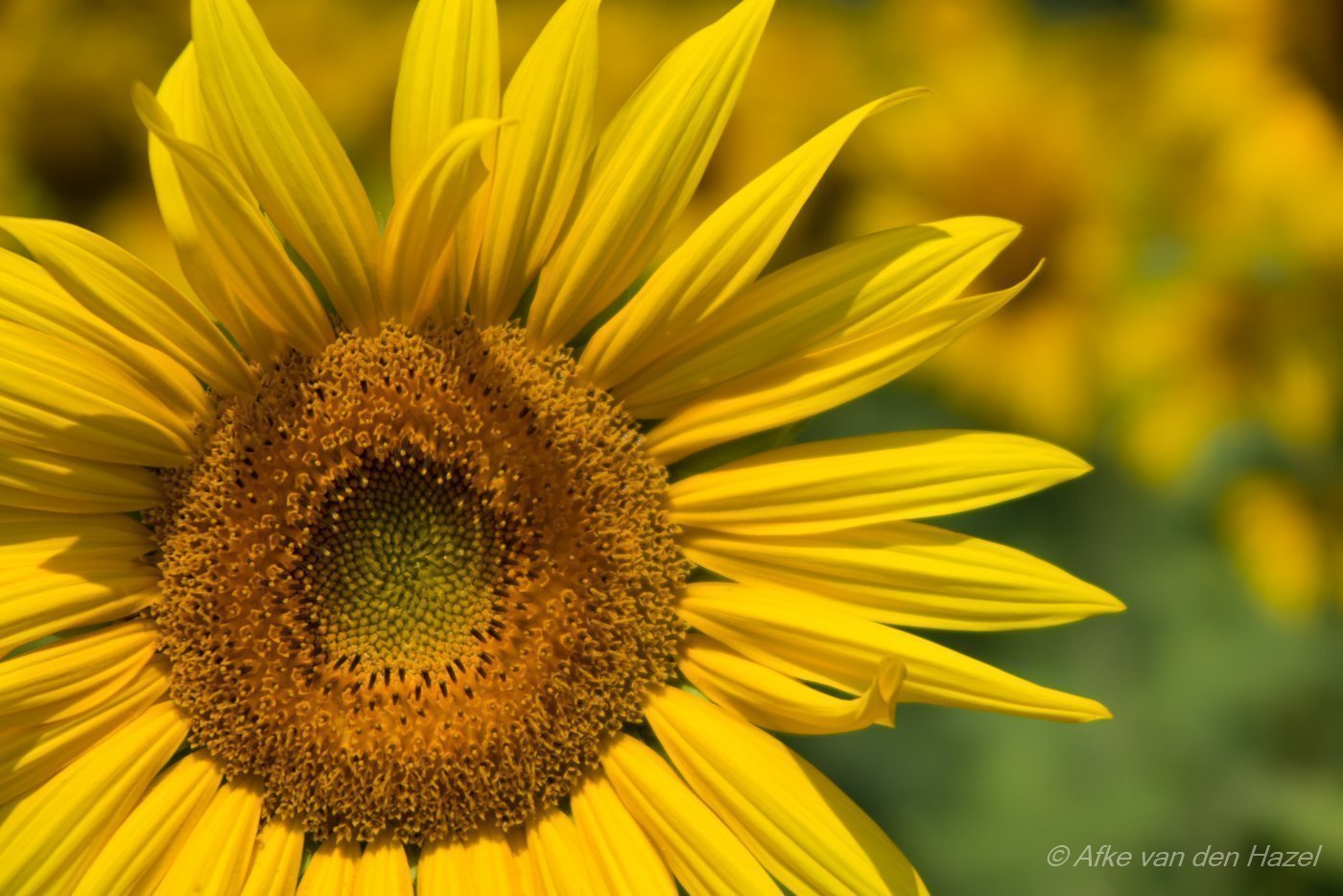
Begin je met de basis cameratechniek, dan begin je bij ons met de Av stand. Daarmee kun je bijvoorbeeld zo'n mooie wazige achtergrond krijgen.
De ISO knop zit voor of bovenop de camera. Dan kun je snel switchen van ISO auto naar zelf instellen voor meer controle.
De automatische scenestanden staan onder SCN, zoals portret, tegenlicht, zonsondergang, sneeuw, voedsel etc. Dit is vaak incl. fotobewerking.
U1 en U2 zijn instellingen die je zelf kan programmeren.
Mediate
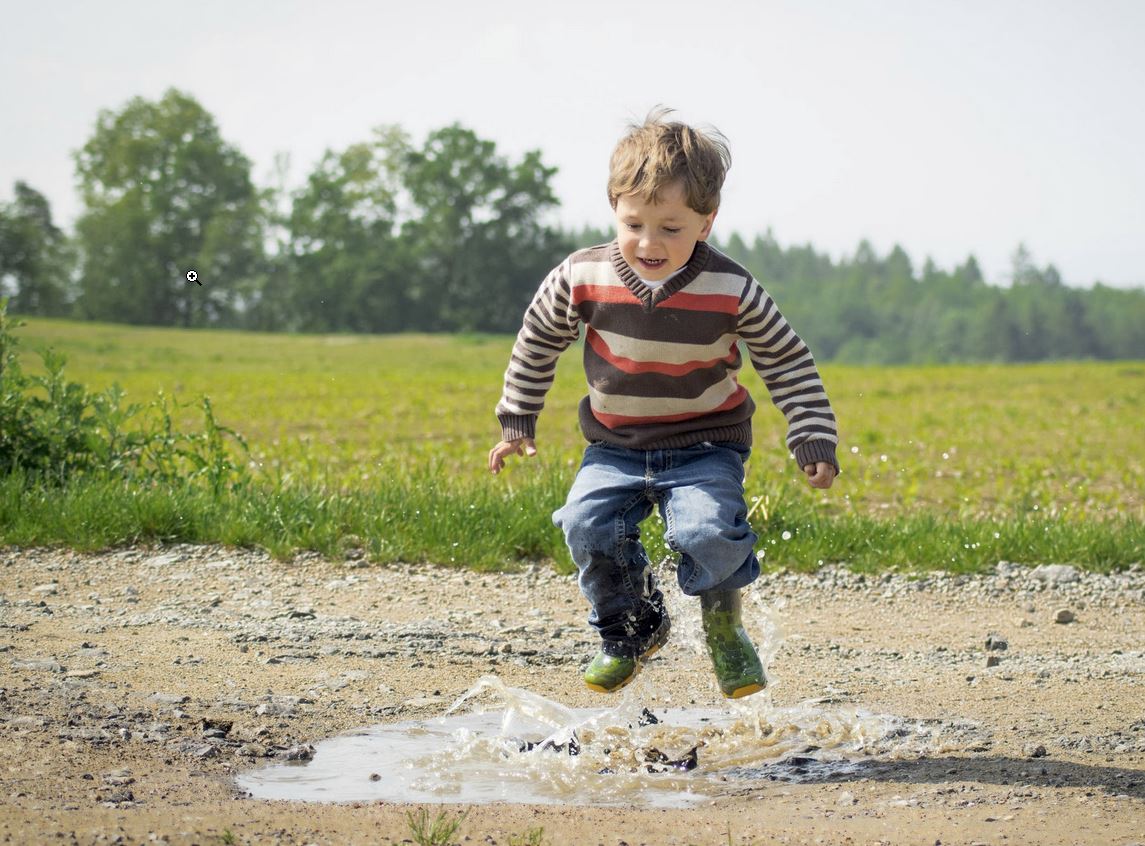 Met de Tv stand kun je juist werken als je met beweging te maken hebt. Het bevriezen van een snel bewegend onderwerp of juist bewegingsonscherpte creëren. Dast is een volgende stap.
Gevorderd
De M stand (niet te verwarren met de M bij scherpstellen!) is voor de gevorderde cursist.
De TAv stand is voor de gevorderde cursist, net als Sv. Het kunnen erg praktische standen zijn, als voorloper op de M stand. Het is niet zo dat je daarmee betere foto's maakt, alleen de weg er naar toe is anders, je hebt meer controle.
Witbalans en raw/jpg
De witbalans (WB, meestal voor op je camera, anders in snelmenu INFO): deze kun je aanpassen aan de omstandigheden (bijvoorbeeld zonlicht, kunstlicht, bewolkt, etc.). Standaard staat hij op auto (AWB), dat gaat vaak goed. Wil je iets 'warmere' foto's, dan kun je bijv. bewolkt of schaduw kiezen.
Waarschijnlijk staat je camera ingesteld op L (groot JPG bestand). Je kunt ook RAW instellen (of beiden), foto's worden dan opgeslagen in het oorspronkelijke formaat foto, ARW bij Pentax.
Dit kun je in het Menu aanpassen. Switch je wel eens tussen JPG en RAW, dan kun je deze functie toewijzen aan het snelmenu.
RAW bestanden moet je zelf bewerken en omzetten in jpg. De bestanden zijn groter, maar dat is qua fotobewerking juist een pluspunt.
Foto lichter of donkerder
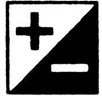
 Met belichtingscompensatie kun je de automatische belichting aanpassen om de foto lichter of donkerder te krijgen. In onze fotolessen gaan we hier uitgebreid op in: waarom wordt de foto soms te licht of te donker?
Deze belichtingscompensatie kun je gebruiken op de P, A en T stand. Bij de meeste camera's werkt het niet op de automatische (SCN) standen.
Door de +/- knop in te drukken en te draaien aan het wieltje, kun je de foto lichter of donkerder maken. Dat gaat in stops (stapjes). 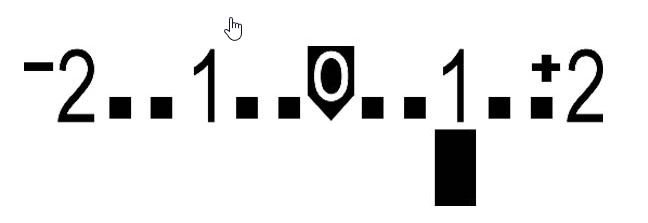
Scherpstellen
Druk de ontspanknop half in om de camera scherp te laten stellen op het onderwerp. Er klinkt vaak een pieptoon of er verschijnen visuele indicatoren (zoals knipperende lichtpunten) in de zoeker of op het LCD-scherm om aan te geven dat de scherpstelling is vergrendeld.
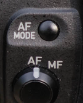
Zie je een knop met AF mode erop. Let op dat die niet op M staat (handmatig scherpstellen).
Kijk of je in het snelmenu het aantal autofocuspunten kunt kiezen (je ziet een raster).

Een heel andere manier van focussen is met tracking (via menu). Wanneer je tracking AF gebruikt, stel je scherp op het onderwerp, waarna de camera zorgt dat het geselecteerde onderwerp scherp blijft.
Scherpstelmodus
- Af-S (Single): geschikt voor stilstaande onderwerpen. In deze modus stelt de camera scherp op het geselecteerde autofocuspunt zodra je de ontspanknop half indrukt. Het vergrendelt de scherpstelling zolang je de ontspanknop ingedrukt houdt, zodat je de camera nog een beetje kunt draaien voor de perfecte compositie.
- AF-C (Continu AF) is geschikt voor bewegende onderwerpen. De camera past voortdurend de scherpstelling aan terwijl het onderwerp beweegt. Handig ook als je heel snel heel veel foto's wilt maken!
- AF-A (Auto): soort tussenstand. handig in situaties met zowel stilstaande als bewegende onderwerpen.
- MF: Handmatig scherpstellen (m.n. bij statief, macro en weinig contrast).
Net als bij de keuze van scherpstelpunten druk je de AF knop aan de zijkant in en draait nu aan het andere wieltje. Geen knop? Ga dan naar AF naar het menu.

Weergaveopties bij foto's afspelen
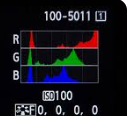 Als je foto's terugkijkt, kun je door middel van de displayknop verschillende variaties krijgen. Bijvoorbeeld met 1x drukken de camera-instellingen (iso, sluitertijd, f-waarde, datum etc.) en druk je nogmaals dan verschijnt meer info totdat je ook een histogram in beeld krijgt. Dat is een ontzettend makkelijk middel om de belichting te controleren. Daar gaan we in onze fotolessen natuurlijk uitgebreid op in!
Je ziet ook wel op je camera een vergrootglas met + en - staan, daarmee kun je inzoomen om je foto beter te bekijken.
Live view
 Je kunt met de knop DISP (display) switchen tussen bijv. Live view, maar ook: geen beeld, waterpas, histogram. Kijk ook eens in het menu naar instellingen over Live view en zet ze naar je hand.
Heb je een uitklapbaar/kantelbaar scherm dan is live view ook erg handig, denk aan een hele lage foto of juist hoog boven je hoofd.
Doet je live view het niet en heb je het wel op de camera? Dan staat hij waarschijnlijk uit: zie live view settings in menu.
Zelfontspanner en burst
 De camera staat standaard op het maken van één afbeelding per keer ingesteld. Burst betekent dat je meerdere foto's achter elkaar kunt maken door de ontspaneknop ingedrukt te houden. Heb je ook nog L of H dan verschilt de tussenpoos tussen de foto's van langzaam naar heel snel. De burstknop vindt je vaak voor op je camera of in het snelmenu Fn.
Behalve burst kun je ook voor de zelfontspanner kiezen onder deze modus. De zelfontspanner is er o.a. in 2 en 10 seconden en soms meerdere beelden achter elkaar. Leuk als jezelf op de foto wilt, maar ook als je met een statief werkt. Je krijgt dan mooie scherpe foto's omdat je de camera niet beweegt. Je kunt de zelfontspanner ook combineren met een afstandsbediening en nieuwere camera's met een app op je smartphone
Dit waren in een notendop wat knoppen op je camera uitgelegd. Je leert er mee te werken door aan de slag te gaan met onze lessen en opdrachten. Hoe meer je oefent, hoe makkelijker je alles op je camera weet te vinden.